OSP Control
Хотите видеть состояние локального окружения, открывать свои сайты и переключать версии PHP в одном окне? Познакомимся с OSP Control — неофициальной графической надстройкой для OSPanel 6 под Windows, которая собирает привычные действия с сервисами и проектами в отдельном приложении.
За работу веб-серверов, PHP и баз данных по-прежнему отвечает OSPanel. OSP Control добавляет удобный доступ к ним, просмотр журналов и резервное копирование. Если с самой панелью вы ещё не знакомы, начните со статьи Возможности Open Server Panel 6.
Установка⚓︎
Сборки приложения ищем в разделе релизов. Портативная версия — это папка с osp-control.exe и переводами в соседнем каталоге locales: распаковываем архив и запускаем приложение.
Для начала работы:
- Устанавливаем и запускаем OSPanel 6, если ещё этого не сделали.
- Открываем OSP Control.
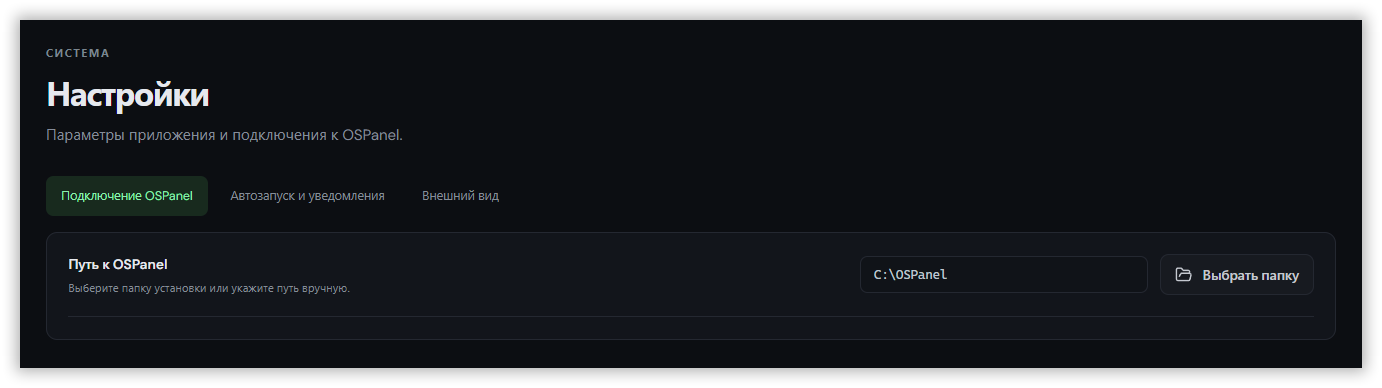
- Если путь к панели не определился автоматически, заходим в Настройки и выбираем папку установки OSPanel, например,
C:\OSPanel. - Возвращаемся в Обзор и нажимаем «Синхронизировать».
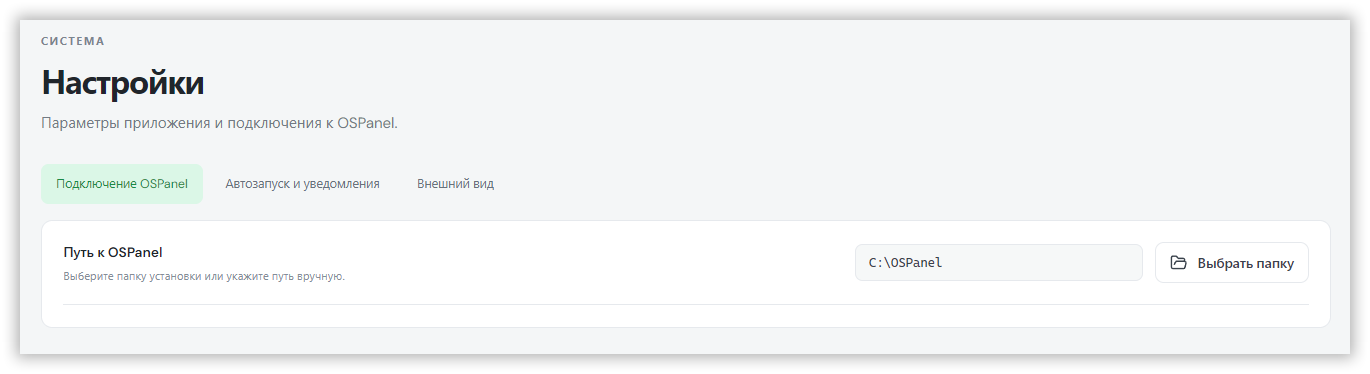
В Windows 11 WebView2 Runtime предустановлен, а на большинстве компьютеров с Windows 10 тоже уже есть. Обычно ничего дополнительно устанавливать не нужно. Если компонент всё же отсутствует, устанавливаем версию Evergreen с сайта Microsoft.
Интерфейс⚓︎
Слева находится меню разделов, справа — рабочая область. Обзор, Сервисы, Проекты, Конфигурации и Журналы всегда под рукой; настройки и резервные копии вынесены в отдельные пункты. Боковую панель можно свернуть до полоски с иконками, если хочется оставить больше места для содержимого.
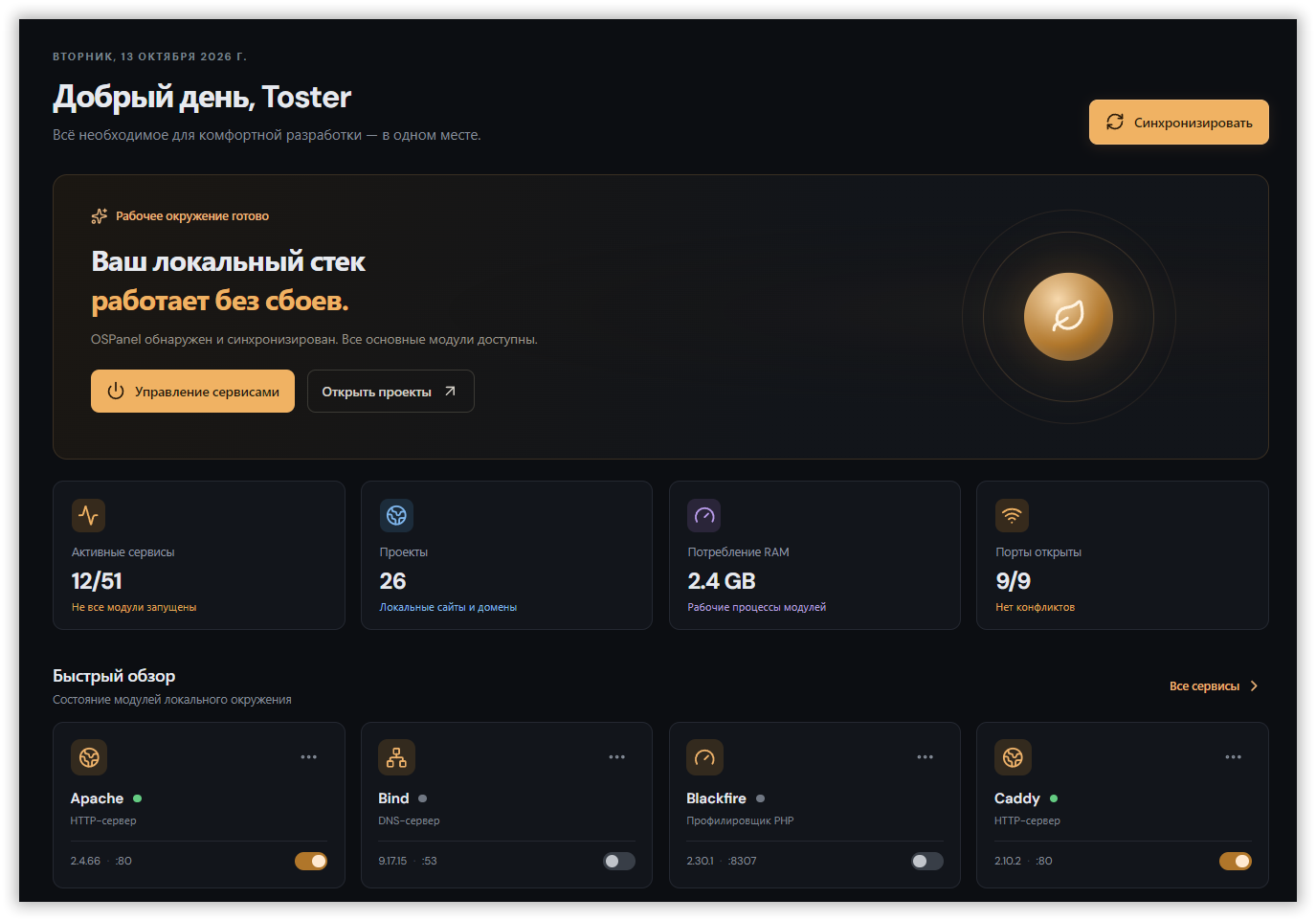
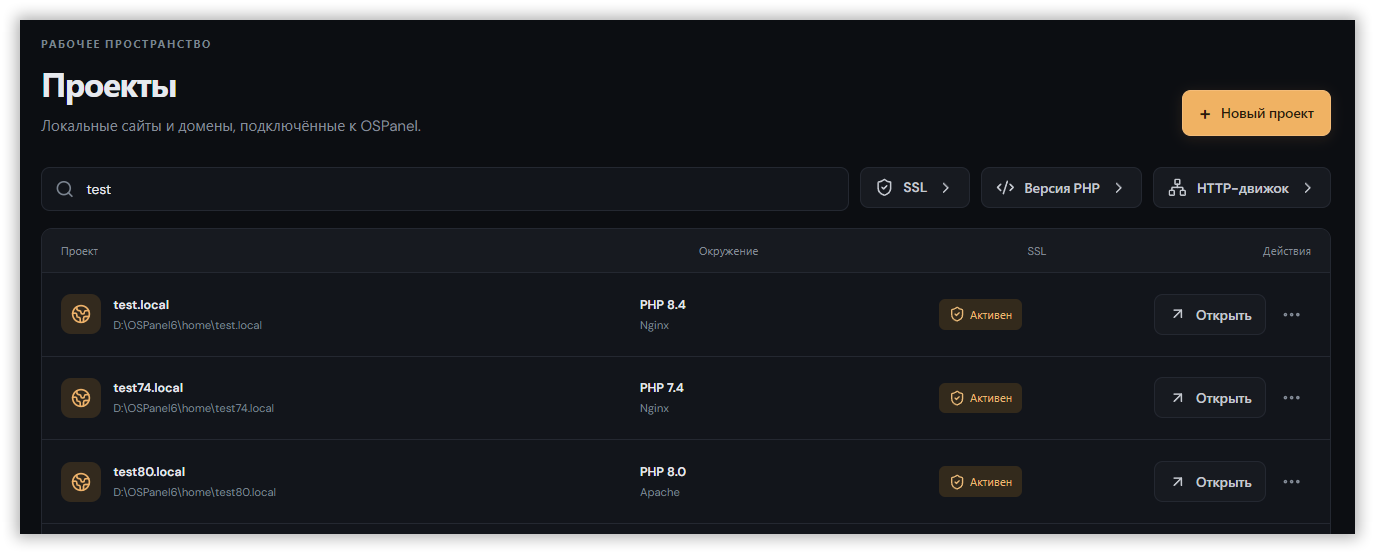
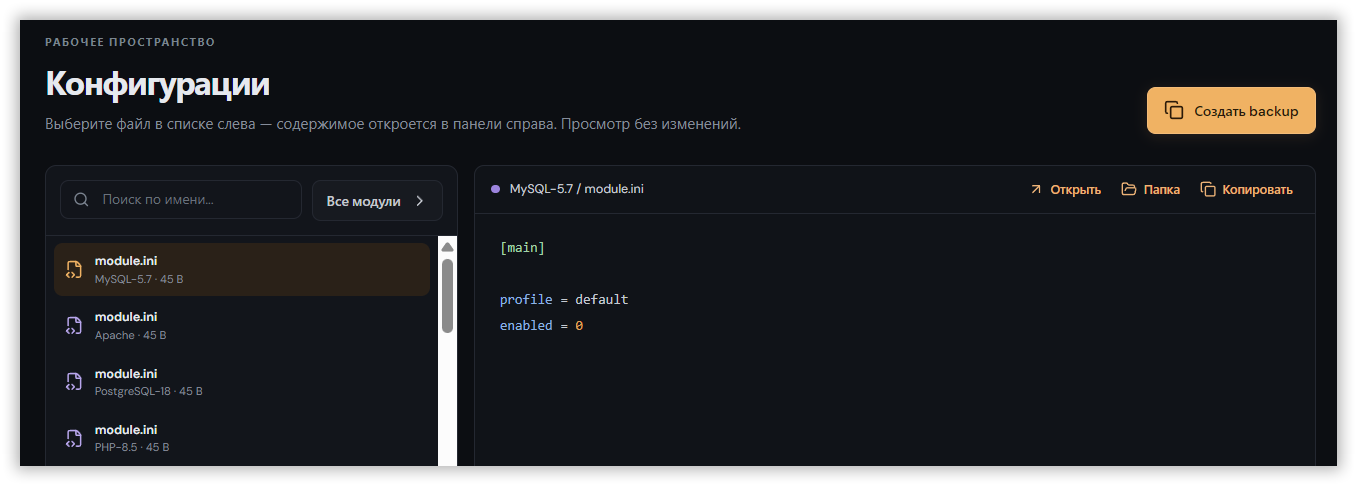
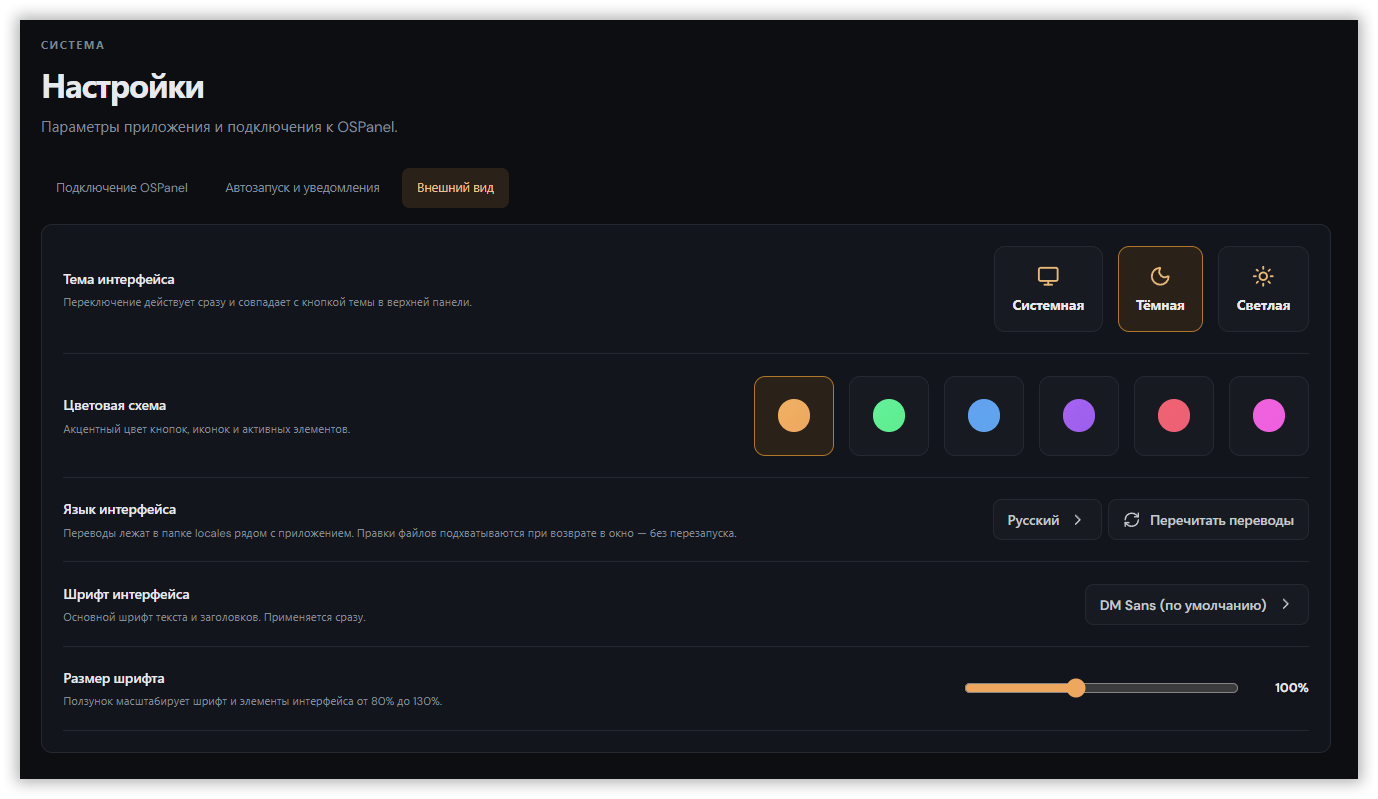
В оформлении — карточки со скруглёнными углами, цветные индикаторы состояния, иконки действий и заметные кнопки. В тёмной теме используются тёмно-серые поверхности с тёплым оранжевым акцентом, в светлой — светлый фон и белые панели. Тему и акцентный цвет можно поменять под свой вкус.
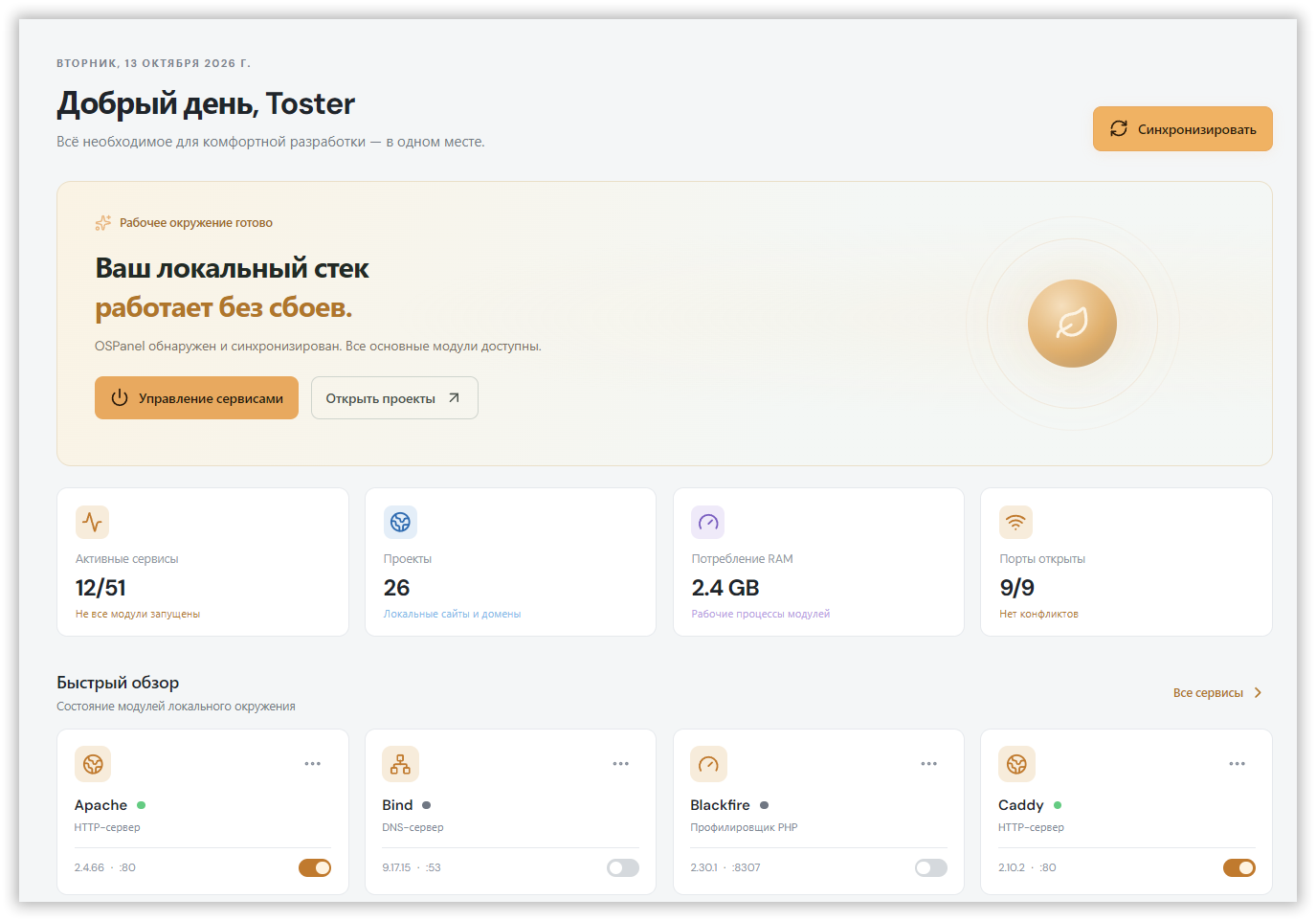
На главном экране видны:
- Количество активных сервисов и общее число модулей
- Количество проектов
- Потребление оперативной памяти рабочими процессами модулей
- Доступность портов и число проблем с ними
Ниже располагаются карточки сервисов и последние события из журнала панели. Можно сразу запустить нужный модуль или перейти к проектам, а при изменениях в самой OSPanel — обновить данные кнопкой «Синхронизировать».
Совет
По сочетанию Ctrl+K открывается быстрый поиск по разделам и опциям. Например, можно набрать «язык» или «автозапуск» и перейти прямо к соответствующей настройке.
Сервисы⚓︎
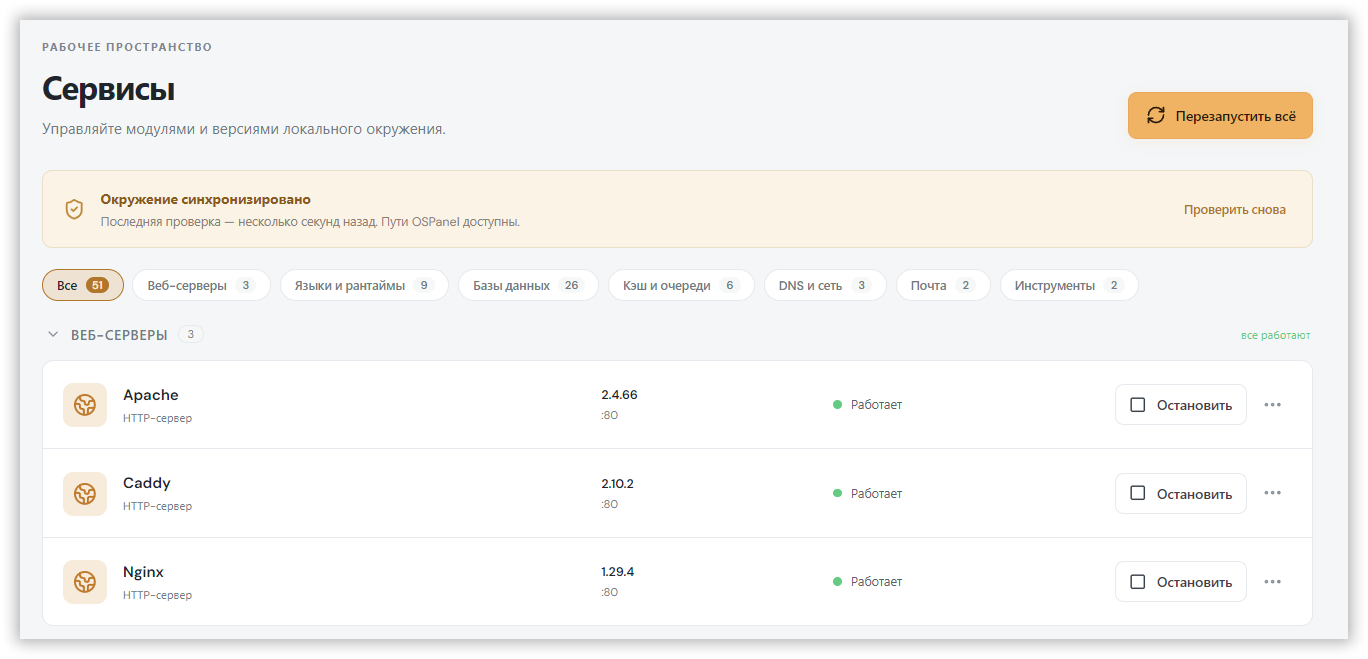
Раздел Сервисы показывает модули, установленные в вашей OSPanel. Они сгруппированы по назначению: веб-серверы, языки и среды выполнения, базы данных, кэш и очереди, DNS, почта, инструменты и прочее. Можно оставить на экране одну группу или свернуть ненужные.
В строке модуля видны его название, версия, порт и состояние. Отсюда запускаем и останавливаем сервисы, а через меню действий — перезапускаем отдельный модуль или копируем его имя. Кнопка «Перезапустить всё» пригодится, когда нужно перезапустить все активные сервисы.
Например, для работы над PHP-проектом выбираем нужную версию PHP, веб-сервер и MariaDB. Для другого сайта можно использовать другую версию PHP — все установленные варианты остаются в общем списке.

Проекты⚓︎
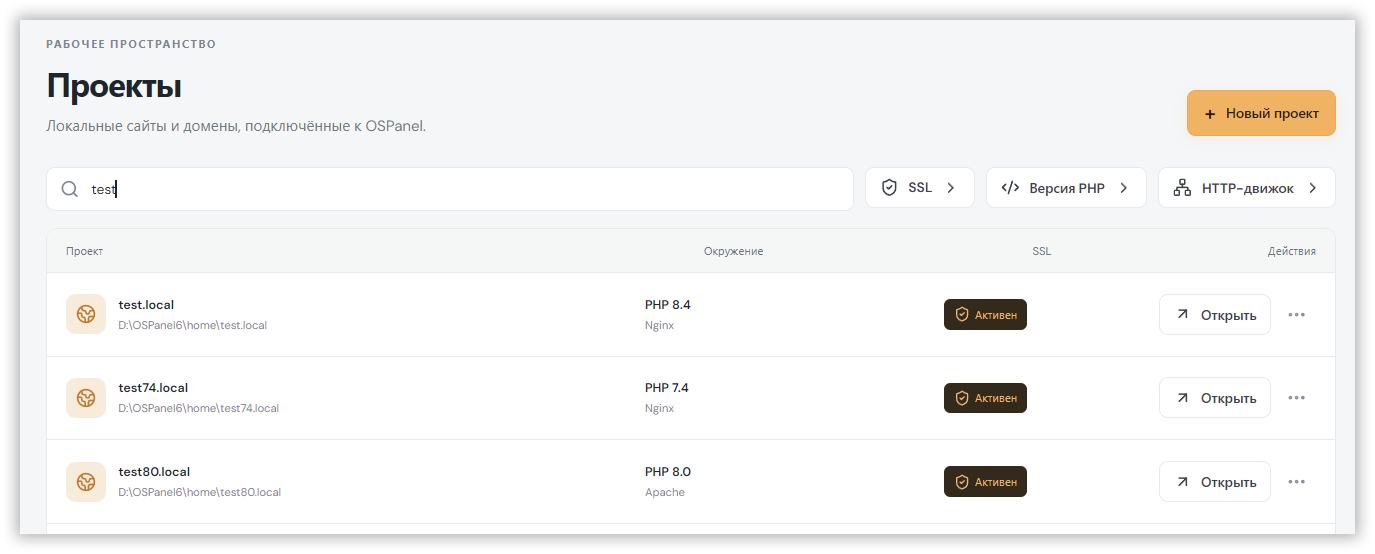
Локальные сайты представлены в виде таблицы: домен и путь к папке, выбранное окружение, состояние SSL и доступные действия. При большом количестве сайтов пригодятся поиск и фильтры по сертификату, версии PHP и HTTP-движку.
Из строки проекта можно:
- Открыть сайт в браузере
- Перейти в папку проекта
- Открыть проект в одном из обнаруженных редакторов
- Скопировать домен или путь к файлам
- Выбрать версии модулей
- Включить или отключить TLS для домена
Создание проекта⚓︎
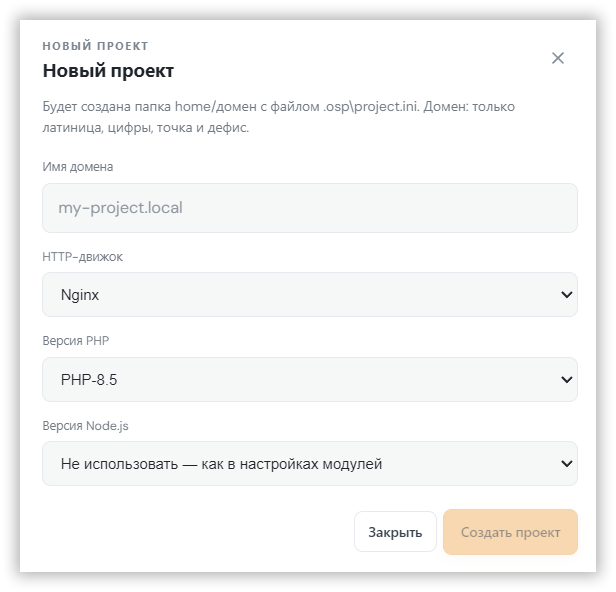
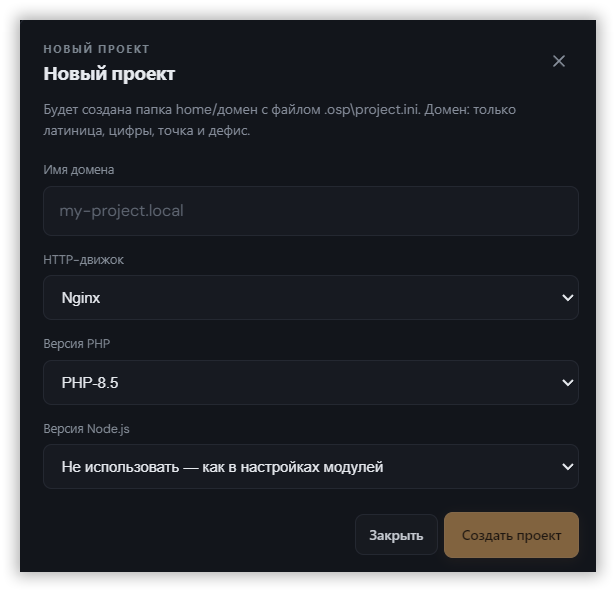
Нажимаем «Новый проект», указываем домен, например, my-project.local, выбираем HTTP-движок, версию PHP и, при необходимости, Node.js. Списки вариантов составляются из модулей, которые уже есть в вашей OSPanel.
Приложение создаст папку home/my-project.local и конфигурацию проекта. После создания можно перезапустить панель прямо из уведомления, чтобы новый домен появился в её списке, и разместить в папке файлы своего сайта.
Выбор окружения⚓︎
Для существующего сайта открываем меню «Версии модулей». В отдельном окне выбираем веб-сервер, версии PHP и Node.js. Рядом с вариантами отображаются подсказки о глобальных настройках панели, чтобы было понятнее, какое окружение получит проект.
Так можно закрепить за старым сайтом одну версию PHP, а за новым — другую. Настройки сохраняются в .osp/project.ini внутри папки сайта и применяются после автоматического перезапуска соответствующих модулей OSPanel. Подробности о настройке проектов есть в обзоре самой панели.
Конфигурации⚓︎
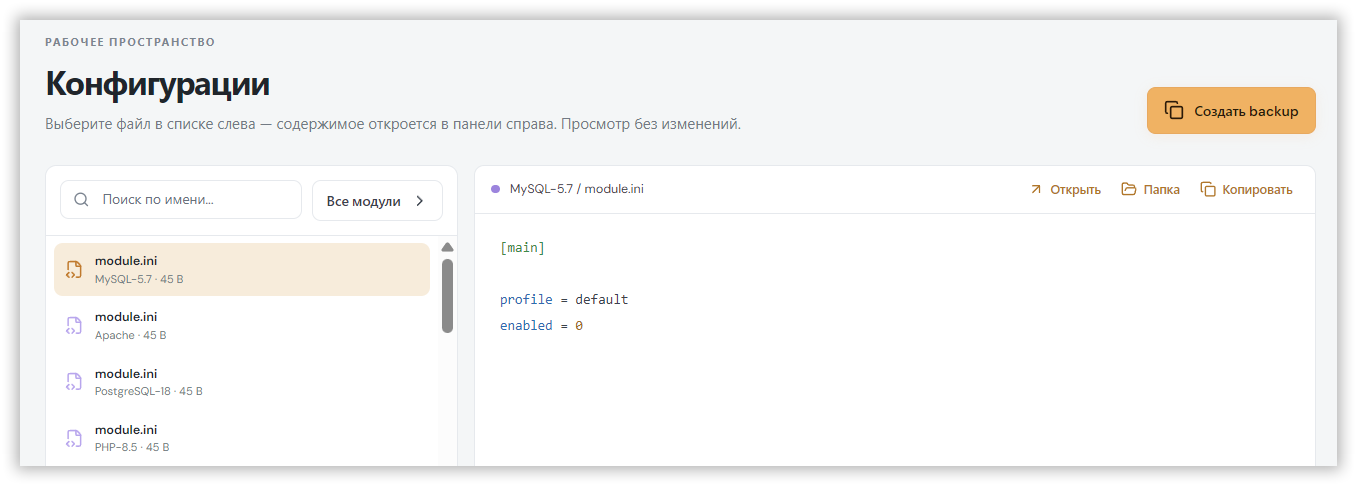
В разделе Конфигурации слева находится список файлов с поиском по имени и фильтром по модулю, справа — содержимое выбранного файла с подсветкой синтаксиса.
Если хочется проверить настройки PHP или веб-сервера, достаточно выбрать нужный файл. Можно скопировать его содержимое, открыть папку или передать файл внешнему редактору. Встроенная панель предназначена для быстрого просмотра; правки вносим в привычном редакторе.
Перед изменениями удобно воспользоваться кнопкой «Создать backup». Она сохраняет копию конфигураций, к которой можно вернуться через раздел резервных копий.
Журналы⚓︎
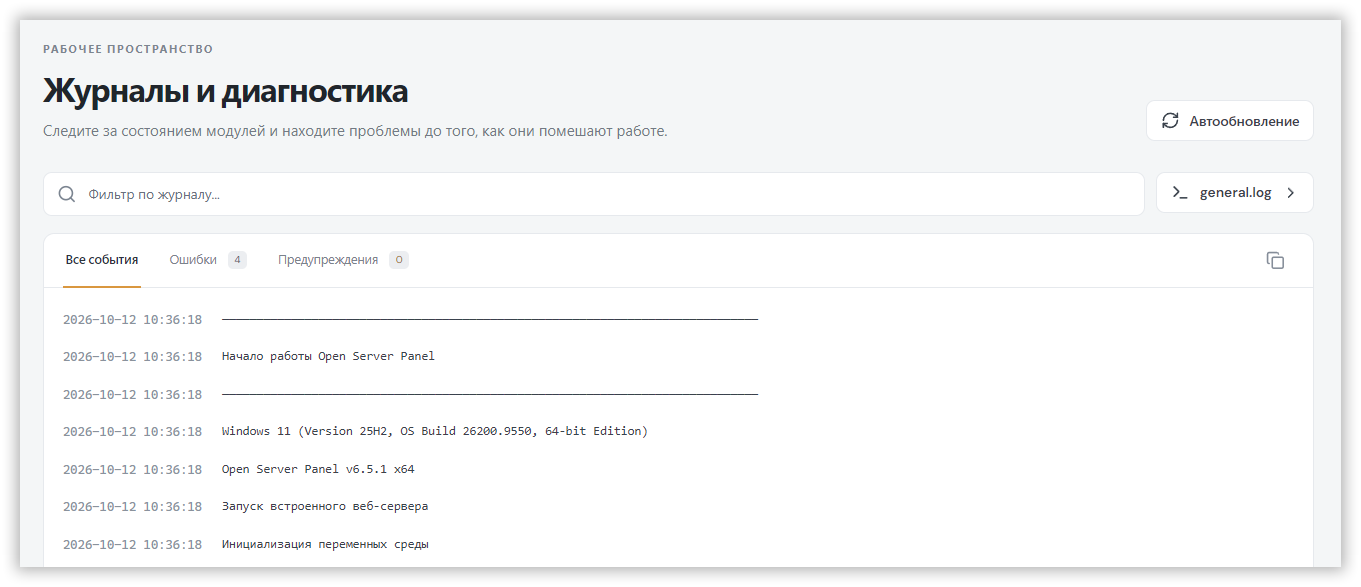
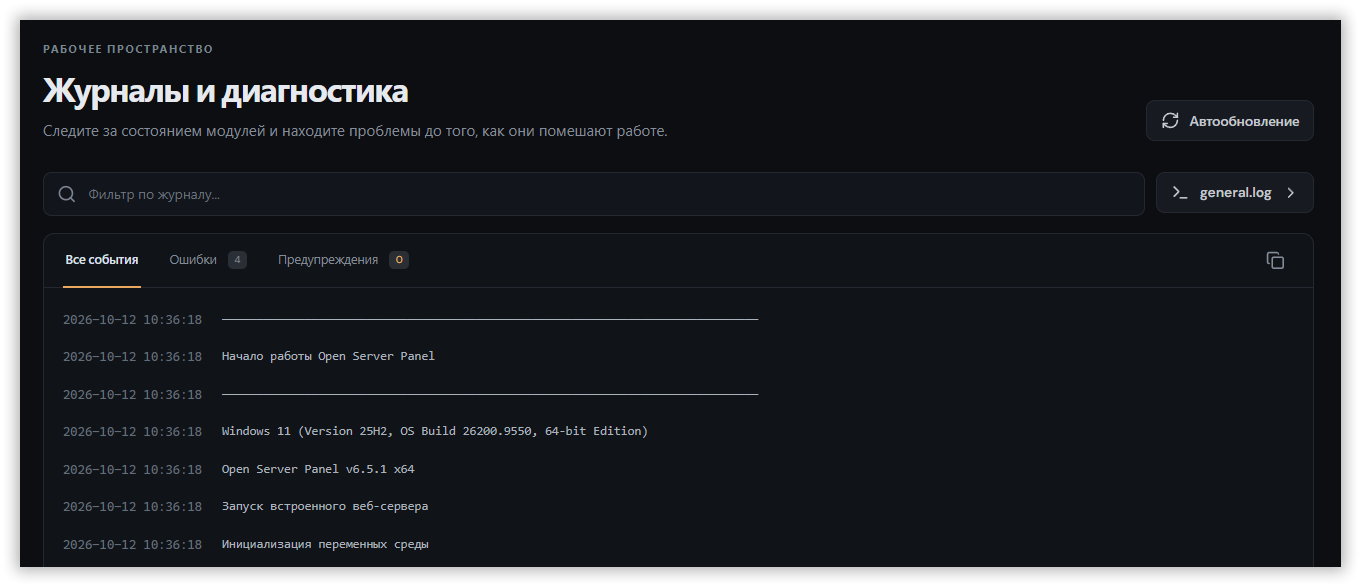
Когда сайт не открывается или модуль ведёт себя странно, переходим в Журналы. Здесь выбираем журнал панели или домена, ищем нужную строку и переключаемся между вкладками «Все события», «Ошибки» и «Предупреждения».
Есть автообновление и копирование отображаемых записей. Можно наблюдать за новыми событиями прямо в окне приложения, пока перезапускаете сервис или повторяете проблемный запрос. Счётчик ошибок отображается и возле пункта меню, поэтому заглянуть в журнал можно вовремя.
Резервные копии⚓︎
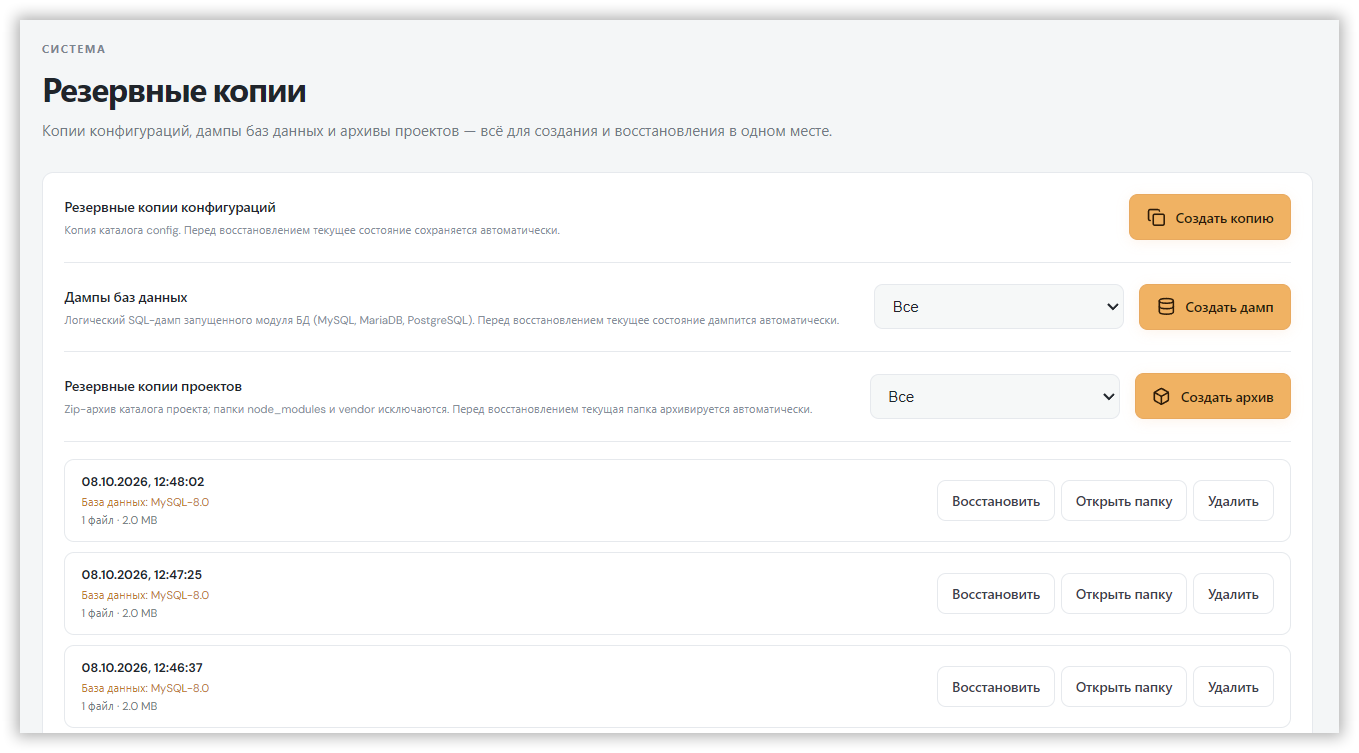
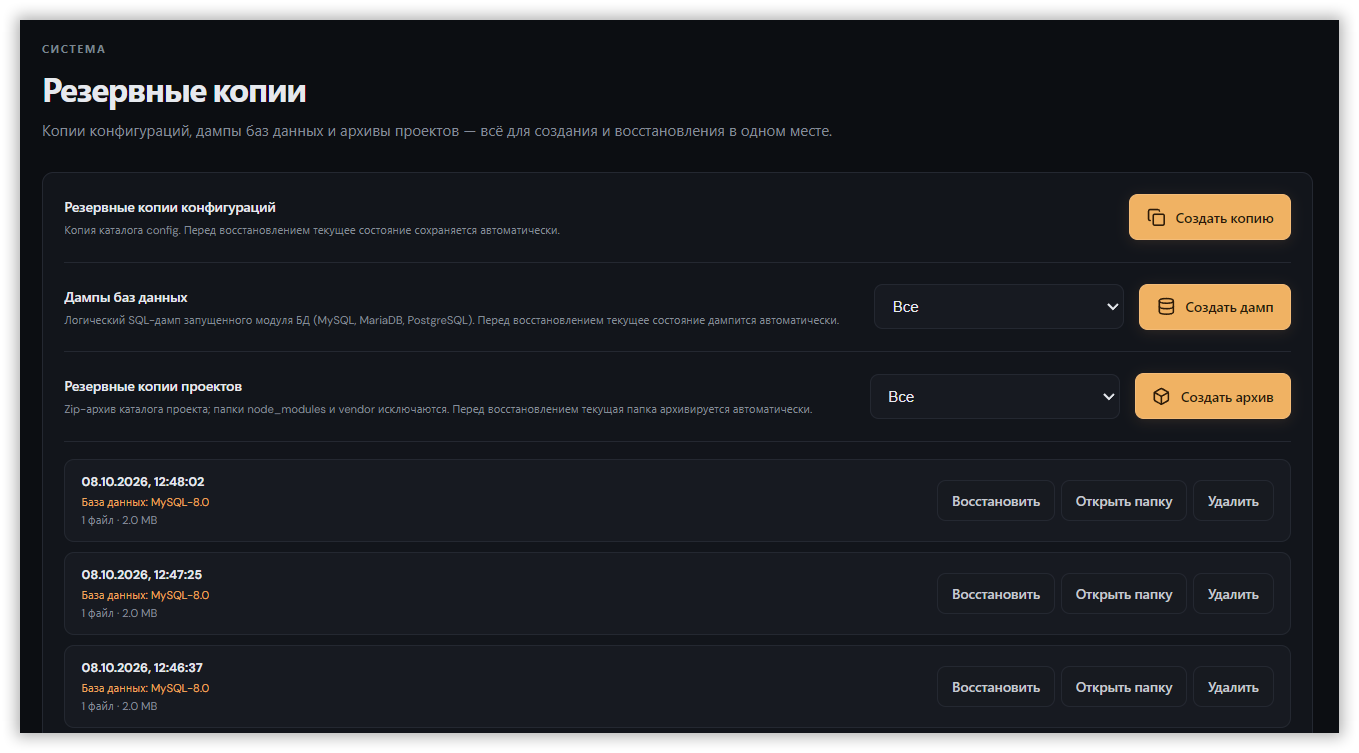
В отдельном разделе собраны три вида копий:
| Что сохраняем | Что получаем |
|---|---|
| Конфигурации | Копию каталога config в ZIP-архиве |
| Базы данных | SQL-дамп запущенного модуля MySQL, MariaDB или PostgreSQL |
| Проекты | ZIP-архив файлов выбранного сайта |
Для баз данных и проектов можно выбрать один объект или создать копии всех доступных. В списке отображаются тип копии, дата и размер; отсюда же восстанавливаем данные, удаляем ненужные копии или открываем папку с ними. Файлы хранятся в каталоге backups внутри установки OSPanel.
Перед восстановлением приложение автоматически сохраняет текущее состояние. Это удобно, если после отката понадобится вернуться к более свежим настройкам или файлам.
Особенности копирования
Для создания и восстановления дампа модуль базы данных должен быть запущен. Архив проекта не включает папки node_modules и vendor: зависимости при необходимости устанавливаем заново. База данных сохраняется отдельным дампом, поэтому для копии сайта вместе с его данными нужны оба вида копий.
Настройка под себя⚓︎
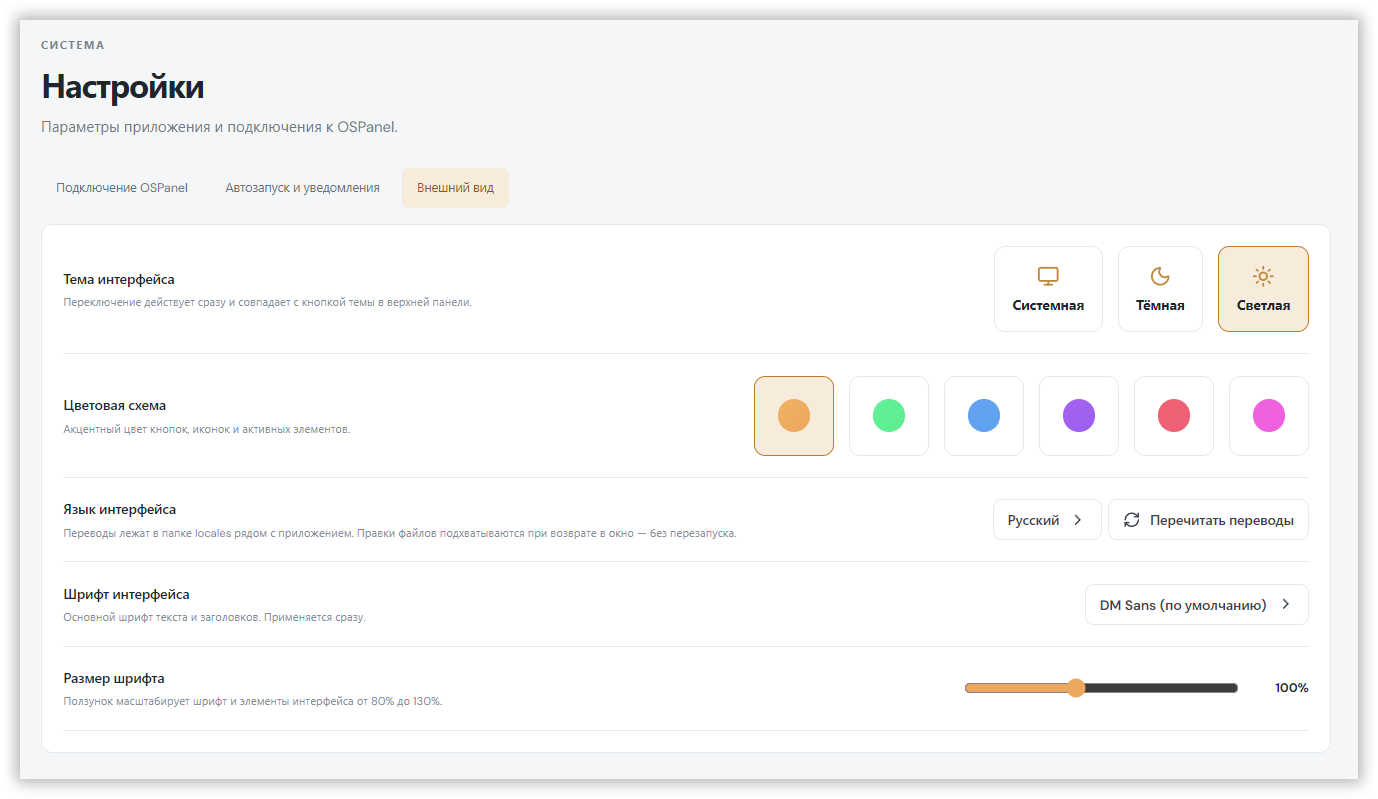
В настройках можно выбрать тёмную, светлую или системную тему, один из шести акцентных цветов, шрифт и масштаб интерфейса от 80% до 130%. Изменения применяются сразу — легко подобрать оформление и размер текста под свой монитор.
Доступны русский, английский, украинский, белорусский и испанский языки. Переводы лежат в папке locales рядом с приложением: при желании их можно поправить, а затем вернуться в окно или нажать «Перечитать переводы».
Для повседневной работы есть автозапуск вместе с Windows, запуск модулей, закреплённых за проектами, и сворачивание в трей при закрытии окна. Вернуть окно можно через значок возле часов, полностью выйти — через его меню. Уведомления о результатах операций тоже можно включить или отключить.
Кому пригодится⚓︎
OSP Control поможет, если у вас несколько локальных сайтов с разными версиями PHP и хочется держать их окружение перед глазами. Открыть проект в редакторе, переключить модули, посмотреть ошибки и сохранить копию перед экспериментом — всё это доступно из одного окна.
Для установки самой среды и обновления её компонентов по-прежнему актуальны статьи Возможности Open Server Panel 6 и Обновление компонентов Open Server. А OSP Control можно использовать как удобную панельку для ежедневной работы с уже настроенным окружением.